

每块屏做什么
Nsuve 在每块屏上都是同一个名字、同一份购买。Mac 版先来;iPhone 和 iPad 是同一个 App,iPhone Duo 用的也是它;Apple TV 和 Vision Pro 版也在路上。
| 屏 | 状态和要求 | 在这块屏上 |
|---|---|---|
| Mac | macOS 14 或更新,只支持 Apple 芯片 | 片库的家:收件箱、整理和重复项、人物识别、AI 智能体、互联、备份与搬家都在这里。百度网盘、123 云盘、OneDrive、Dropbox、Google Drive 这些网盘,也只有 Mac 能直接连。 |
| iPhone | 即将推出 · iOS 17 或更新 | 直接放 NAS 和媒体服务器上的片子;把视频「送到 Mac」;在别的 App 里分享时选「保存到 Nsuve」;画中画。 |
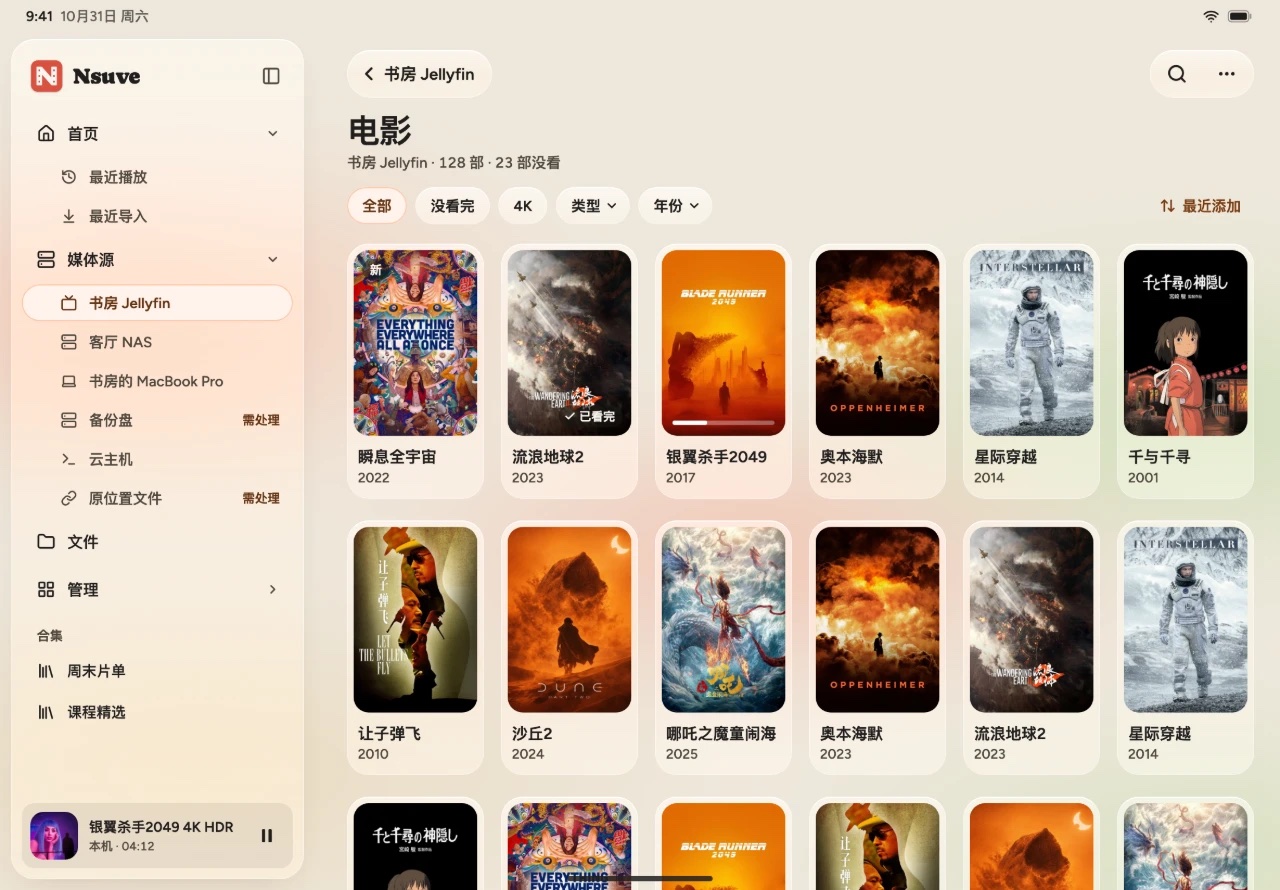
| iPad | 即将推出 · 和 iPhone 是同一个 App | 双栏,右栏默认收起。 |
| iPhone Duo | 即将推出 · 用 iPhone 的 App | 合上是手机的样子,展开是双栏;折起来时,外屏上也能放片。 |
| Apple TV | 即将推出 | 全平台终身 Pro 已经包含它。没有私密空间。 |
| Vision Pro | 即将推出 | 全平台终身 Pro 已经包含它。没有私密空间。 |

在 iPhone、iPad 上
底栏是「首页」「媒体源」「文件」「管理」四项,再加一个「+」;iPad 上它们在左边的侧栏里。
手机能直接连的媒体源有 WebDAV、SMB、SFTP、Emby、Jellyfin、Plex,再加上本机文件和「文件」App 里的位置;配对过的 Mac 也会出现在「媒体源」里。网盘直连和 DLNA 只在 Mac 上有。
用 iCloud 在你的 iPhone、iPad 之间同步
在一个媒体源的设置里,打开「同步到其他设备」下的「用 iCloud 同步这个媒体源」。这个来源的识别结果、你手动改过的匹配、选定的版本、这台 NAS 的设置和观看进度,就会在登录同一个 Apple 账户的 iPhone、iPad 之间同步。这些都存在你自己的 iCloud 里,只有你的设备能读;密码、私密空间和图片不同步。
Mac 的片库不经过 iCloud 同步。想在手机上看 Mac 里的片子,用下面的 Nsuve 互联。
Nsuve 互联:在手机上看 Mac 里的片子
互联把 Mac 当成家里的片库中心。配对过的 iPhone、iPad 能浏览 Mac 共享出来的文件夹和海报,直接播放。默认只接受本地网络里的连接,不经过云端中转。
- 在 Mac 的工作台侧栏点「互联」,打开「让其他设备播放这台 Mac 上的影片」。在你家的网络上它会自动打开,到了别的网络先暂停。
- 在「共享的文件夹」里勾上要给其他设备看的文件夹,再点「添加设备…」,选「用 iPhone 扫码」。Mac 上会出现一个二维码。
- 在 iPhone 或 iPad 的 Nsuve 里,到「媒体源」选「连接一台 Mac」(第一次打开 App 时,首页也有「连接你的 Mac」),点「扫码」,对准 Mac 屏幕上的二维码。扫不了,可以「在附近找」。
- Mac 上会弹出「某某想连接」和一个核对码。和手机上的数字一样,再点「允许」。允许之前,可以选它能看哪些文件夹,以及要不要允许「保存到设备」「用 Mac 转码」「送到收件箱」。
配对以后,这台 Mac 会出现在手机的「媒体源」里,点进去就能浏览和播放。还有几件事要知道:
- 只共享资料库文件夹里的影片;媒体源(外置硬盘、本机文件夹、NAS、网盘)里的片子不会出现在其他设备上。私密空间和收件箱从不共享。
- Mac 睡眠或 Nsuve 退出时,其他设备就看不到了;正在给某台设备播放时,Mac 不会自动睡眠。
- 在手机上看 Mac 的片子,看到哪里只记在这台手机上。
- 不想让某台设备再看,在 Mac 的「互联」里点它旁边的「撤销…」。它已经保存到本机的副本收不回来。
把手机里的视频送到 Mac
在 iPhone 上,文件的 ⋯ 里有「送到 Mac」。视频会送进 Mac 的收件箱,在 Mac 上整理进共享的文件夹以后,家里其他设备也能看。只能送视频,字幕暂时不会一起送过去;送的时候让 Nsuve 开着,断了能接着传。这台设备要先在 Mac 上被允许「送到收件箱」。
Pro 买一次,各端通用
Pro 跟着你的 Apple 账户走,不跟着某一台设备。
- Pro 年订阅:前 7 天免费,所有设备通用。
- 终身 Pro:分 Mac、iPhone + iPad、全平台三种。全平台包含 Mac、iPhone、iPad,以后上线的 Apple TV、Vision Pro 版也包含在内。
- 已经有一个单端终身的,可以「升级到全平台」;Mac 和 iPhone + iPad 两个单端终身都有的,直接算全平台。
- 只买了 iPhone + iPad 终身的,在 Mac 上仍是免费版。
- 首发时不开家庭共享。
免费版除了 AI 工具连接,别的功能都能用,每月可以播放 15 次。实际放满 10 秒才算一次,暂停和拖动不算;每月 1 日重新计数,每台设备各算各的。Pro 不限次数。
价格见首页的价格部分,以 App Store 显示的为准。