

影片库和收件箱
Nsuve 只会挪两个地方的文件:影片库和收件箱。影片库放归档好的片子;收件箱是新片子先落脚的地方,通常就设成你的下载文件夹。其他加进清单的文件夹和 NAS 只建索引,从来不动。
- 打开「设置 → 整理媒体库」,在「影片现在在哪」里给「媒体库」和「收件箱」各选一个文件夹,按提示授权。
- 打开「自动更新收件箱」,新文件会自己出现在收件箱里;关着时,可以手动刷新。
收件箱只盯你指定的那个文件夹。正在下载的文件不会冒出来:下载完、大小不再变了,它才出现。
先定好归档规则
归档前,先决定片子归档以后叫什么、放在哪。打开「设置 → 整理媒体库」,往下到「归档目录规则」:
- 电影:默认「片名(上映年)」,比如
影片库/电影/沙丘2 (2024)/沙丘2 (2024).mkv。 - 剧集:默认「剧名 / 第几季」,每季一个文件夹,文件名带上 S01E03 这样的季集号。
- 个人视频:默认「来源 / 月份」。
想要别的样子,选「自定义…」,用 {片名}、{上映年}、{季}、{集} 这些变量拼。每一行下面都有一条示例路径,先看示例再定。
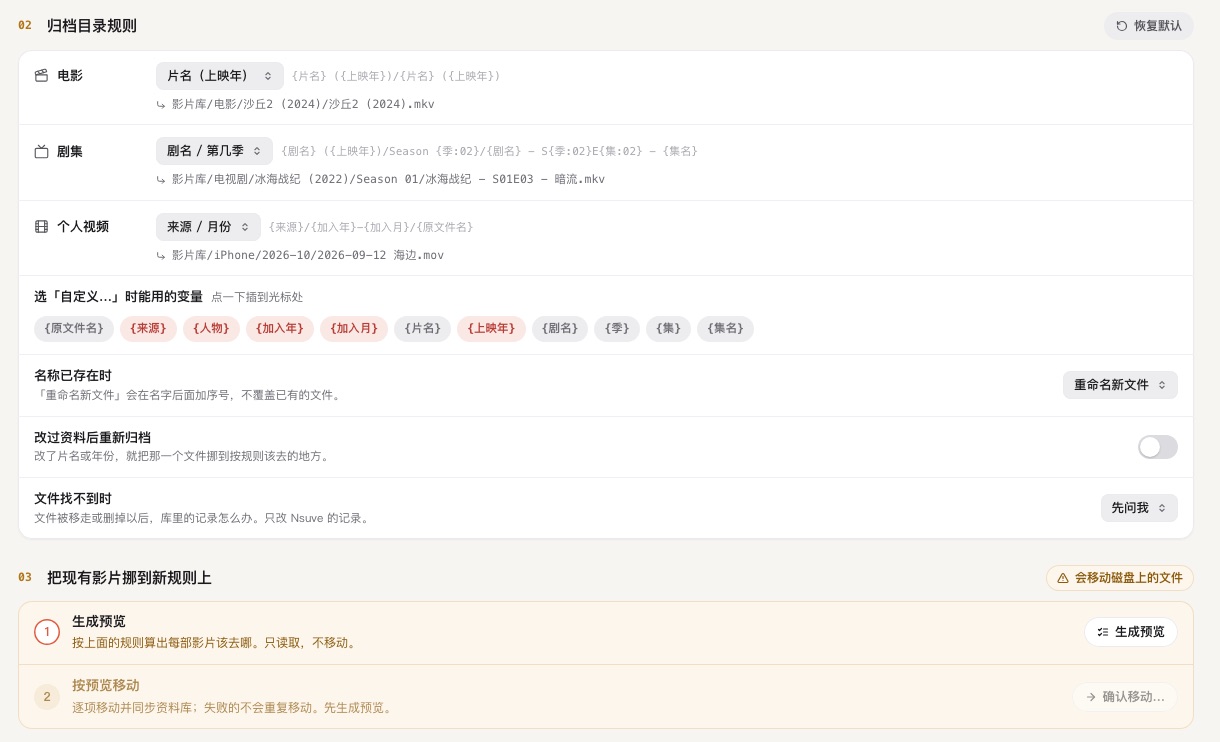
同一页还有三项:
- 名称已存在时:选「重命名新文件」,会在名字后面加序号,不覆盖已有的文件;选「跳过归档」,这一部不归档,留在收件箱。
- 改过资料后重新归档:打开以后,你改了片名或年份,那个文件会挪到按规则该去的地方。
- 把现有影片挪到新规则上:想让旧片子也换成新规则,先点「生成预览」,它只读取、不移动;看过没问题,再点「确认移动…」。私密空间里的片子不会被挪动。
在收件箱里归档
打开侧栏的「收件箱」。新片子会联网认一遍,分在两栏里:
- 待归档:认准了,可以直接归档。
- 待确认:按文件名猜出来的、联网找到几部相近的,或者影片库里已经有了的,先在这里等你看一眼。
- 点一张卡。右边写着它认成了什么、「归档到」哪里,以及「一起移动」的字幕和 NFO。
- 名字不对,就改,或者用「修正匹配…」换一部。
- 一部电影点「归档」;一整季剧集是一张卡,点「归档这一季」一次归完。想把能归的都归了,点「全部归档」。
- 归档完,会出一条「已归档《…》」的记录:点「撤销」就退回去,点「在清单里看」去看它。
归档进行中想停,点「停下」:Nsuve 把手上这个文件移完就停,已经移好的留在影片库里。有的卡暂时归不了,比如文件找不到、没有权限、两个文件抢同一集,卡上会写明原因。先不管也行,它们会留在收件箱。
清理重复项
打开侧栏的「重复项」。同一部片子的几个副本放在一组里比:
- 完全相同:逐字节核对过,内容一模一样。
- 内容不同:可能是不同的字幕、音轨或画质,要一个个看过再定,不能只凭「更大」或「更新」就换。
每个副本旁边写着它的结局:「保留 · 建议」「保留」或「将移走」,点一下可以改。
- 展开一组,看清每个副本的完整位置,确认留下的是你想要的那份。
- 点「采用建议」处理这一组;想一次处理全部,点「全部采用建议」,按钮上写着能腾出多少空间。
- 移走的副本先进系统的废纸篓,想要回来,从废纸篓放回去就行。
不想再看到某一组,选「忽略这一组(不再提示)」。「深度扫描…」会连改过名字的副本一起比,要久一些。只有影片库和收件箱里的副本能从这里移走。