

先加一个文件夹
第一次不必把几百部片子都加进来。挑一个放着几部熟悉影片的文件夹,先走通「出现在清单里 → 资料对 → 能播放」,再把整个收藏加进来。
在 Mac 上:
- 打开工作台侧栏的「清单」,点顶上的来源菜单(平时写着「全部来源」),选「加入清单的文件夹…」。
- 这台 Mac 上的文件夹,点「添加文件夹…」;NAS 上的,点「添加 NAS 文件夹…」(NAS 要先在媒体源里连上)。子文件夹会一起加入。
- 回答「放的是什么?」:电影、剧集,还是混合。
- 选好「资料从哪来」(见下文的表),点「加入清单」。Nsuve 开始扫描,认出来的片子陆续出现在清单里。
外置硬盘也一样。Nsuve 开着时插上一块没加过的硬盘,它会提醒你添加;拔掉以后,这块硬盘显示「未连接」,片库里的资料都留着,插回来就能接着放。
在 iPhone、iPad 上,海报墙来自 NAS 和媒体服务器。先在「媒体源」里连上它们,Nsuve 会把 NAS 上的片子认出来,排成片库。怎么连,见连上 NAS、服务器和网盘。
Nsuve 怎么认片
Nsuve 先看文件名和文件夹名,读出片名、年份、季号和集号;旁边有 NFO 和海报的,也一起读。再拿这些去问资料库,把片名、简介、海报和演职人员配齐。
默认问的是 Nsurator 资料库。它是 Nsuve 自带的,资料来自 TMDB 和 Bangumi,不填任何密钥就能认片。联网认片时发出去的是片名、年份、季集号这类查询词,视频文件本身不会上传。
同一部片子在几个来源上各有一份时,比如 NAS 上一份、Emby 上一份,Nsuve 会按 TMDB、IMDb、TVDB 的编号把它们认成同一部,海报墙上只出现一次。
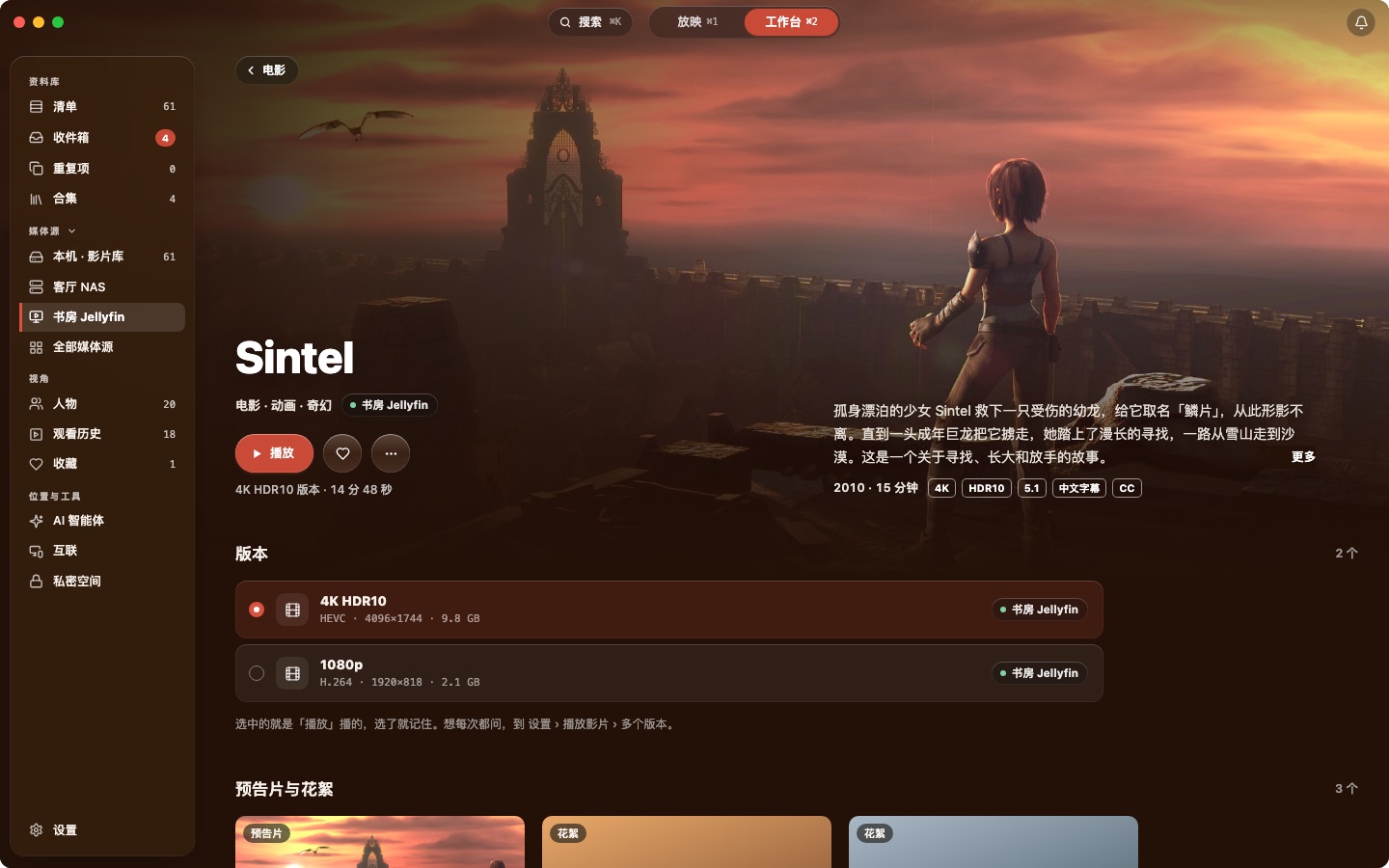
打开一部,先看三件事:片名和年份对不对,简介是不是这部,下面的版本是不是你要放的文件。三件都对,点「播放」试一下。
用好本地的 NFO 和海报
用 Kodi、Jellyfin 这类工具整理过的片子,旁边常有 NFO 和图片。NFO 是记着片名、年份、简介的小文本文件,不是视频。一部电影一个文件夹时,这样放就行:
Interstellar (2014)/Interstellar.2014.mp4:影片本身Interstellar (2014)/movie.nfo:片名、年份、简介Interstellar (2014)/poster.jpg:竖版海报Interstellar (2014)/fanart.jpg:横版背景
一个文件夹里混放几部电影时,用和视频同名的文件,比如 Interstellar.2014.nfo、Interstellar.2014-poster.jpg,免得被当成整个文件夹共用的资料。
本地资料和联网资料怎么搭配,由「资料从哪来」决定:
| 选项 | 适合 | 会怎样 |
|---|---|---|
| 本地优先(默认) | 有一部分 NFO 和图片 | 有 NFO 和图片就用,缺的联网补。 |
| 联网优先 | 想主要用资料库的资料 | 先联网查,片名、简介和海报用资料库的。 |
| 只用本地 | 资料已经齐全,或者不想联网 | 不联网,只用 NFO、图片和文件名。 |
在 Mac 上,每个文件夹在「加入清单的文件夹…」里单独选。在 iPhone、iPad 上,每台 NAS 在「编辑媒体源…」的「识别方式」里选。
想把整理好的资料留给别的软件用:Mac 上「设置 → 整理媒体库」里有「给影片生成 NFO 文件」,电影写 movie.nfo,剧集写 tvshow.nfo 再每集一份,Kodi、Jellyfin 能直接读。
认错了,就修正
同名电影、翻拍、年份写错,偶尔会认成别的片子。先修正,再归档或整理,免得错的片名跟着进了目录。
- 在影视页的「⋯」菜单、清单的右键菜单或详情栏里,选「修正匹配…」。
- 选这是电影还是剧集,改一下片名和年份再搜。搜不到时,去掉年份或换个写法试试。
- 在结果里点对的那一部,确认。都不对,就选「手动填写…」自己填。
- 不想让以后的刷新改掉你定下的片名和海报,打开「锁定资料」。
海报不喜欢,选「换海报…」:从列出的海报和背景图里挑一张,或者拖一张图进来,也可以「放入拷贝的图片」。
iPhone、iPad 上也有「修正匹配」。在「编辑媒体源…」里点「重新识别这台 NAS」时,你手动修正过的会保留。
自带资料库,还是自己的 TMDB 密钥
什么都不填,Nsuve 也能认片。想多一条路,可以填上自己的 TMDB 密钥:它是选填的,存在这台设备的钥匙串里,用它时 Nsuve 直接连 TMDB。
- Mac 上打开「设置 → 影视资料」,iPhone、iPad 上打开「管理 → 影视资料」,找到「我的 TMDB 密钥」。
- 在 themoviedb.org 登录,没有账户就免费注册一个;打开「Settings › API」,按页面提示申请密钥。
- 复制「API Key」那一串,回到 Nsuve 粘贴进去。Mac 上点「粘贴」会自动检验,显示「已就绪」就好了。
密钥能用以后,会多出一项「问哪边」。它管认新片和「修正匹配」时先问谁;已经认出的片子,照旧从认出它的那边刷新。
- Nsurator 资料库优先(默认):它没找到或连不上,再用你的密钥问 TMDB。
- 我的 TMDB 优先:TMDB 没找到或连不上,再问 Nsurator 资料库。
- 只用 Nsurator 资料库:你的密钥先不用,留着。
- 只用我的 TMDB:什么都不发给 Nsurator 资料库。
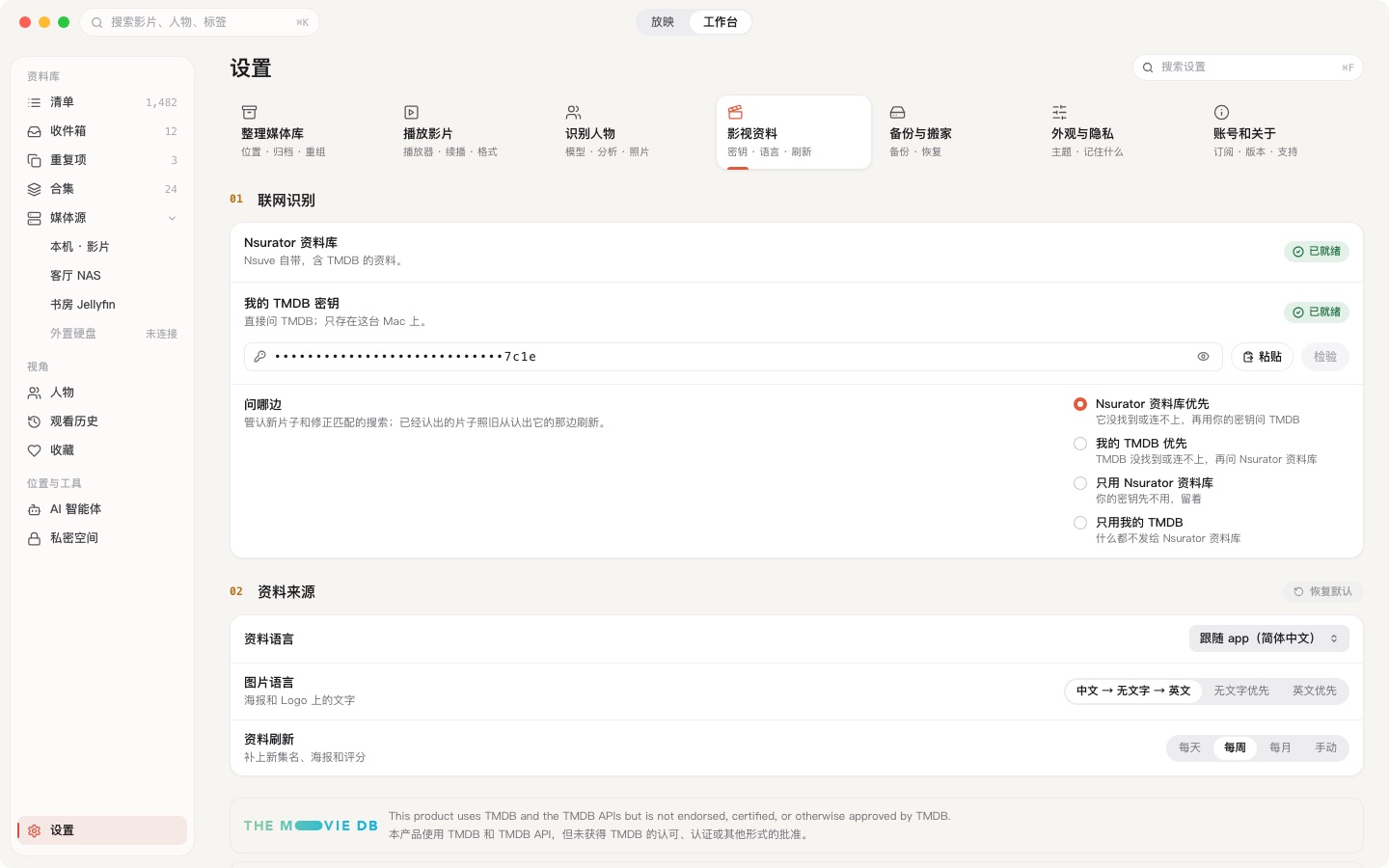
同一页还能设「资料语言」「图片语言」和「资料刷新」的频率。不想让某个文件夹联网,在 Mac 上把它的「资料从哪来」改成「只用本地」;iPhone、iPad 上可以关掉「影视资料」里的「联网识别」。iPhone、iPad 第一次联网认片时,会先出一张卡问你。