

备份里有什么
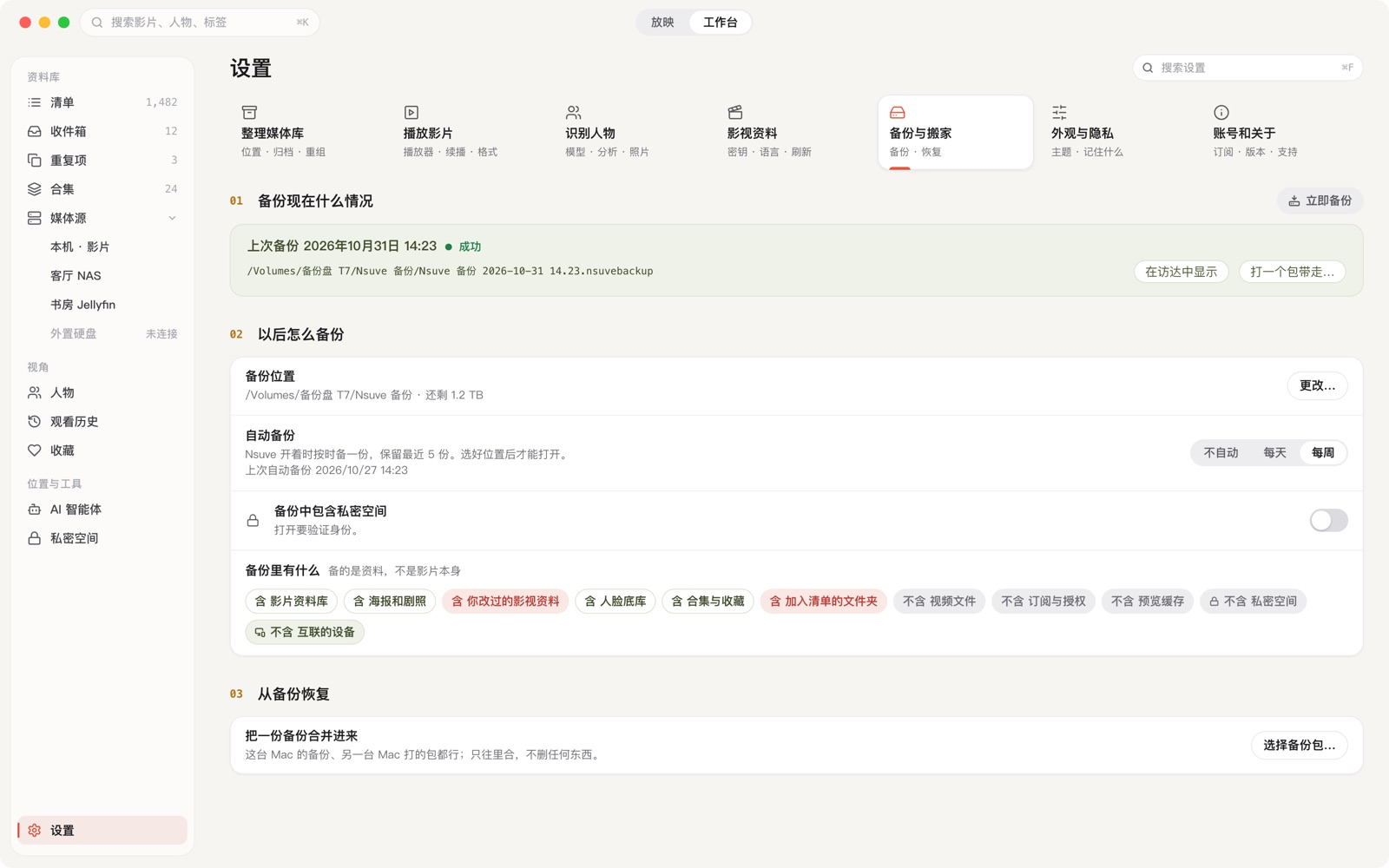
按 ⌘, 打开设置,选「备份与搬家」。「备份里有什么」一行把含的和不含的都列了出来。
- 含:影片资料库、海报和剧照、你改过的影视资料、人脸底库、合集与收藏、加入清单的文件夹。
- 不含:视频文件、TMDB 密钥、订阅与授权、预览缓存、互联的设备。私密空间默认也不含。
所以影片所在的硬盘或文件夹,要你自己另外保管。想把私密空间也带上,打开「备份中包含私密空间」,打开时要验证一次身份。
做一次备份,再交给自动备份
- 在「以后怎么备份」里,给「备份位置」选一个文件夹,最好在另一块硬盘上。它不能和影片库是同一个位置。
- 点「立即备份」。还没选过位置的话,会先请你选一个。
- 做完以后,「备份现在什么情况」里会写上这次备份的时间和「成功」;点「在访达中显示」,能看到这份以
.nsuvebackup结尾的备份。 - 「自动备份」选「每天」或「每周」。Nsuve 开着的时候才会按时备一份,只保留最近 5 份。
App 很久没打开,就不会有新的自动备份。准备大规模整理、搬动很多文件之前,先手动备一份。
换一台 Mac
- 在旧 Mac 的「设置 → 备份与搬家」里点「打一个包带走…」。打包只是把资料读一遍,中途出错也不会留下半个包。
- 把这个包和影片文件夹一起拷到新 Mac 上:移动硬盘、隔空投送、网盘都行。
- 在新 Mac 上打开 Nsuve,第一次启动时选「从备份恢复」,或者直接双击这个包。
- 指一下影片文件夹在哪,再合并。封面、人物、合集、收藏、播放进度,一样不少。
只是换了一块硬盘,影片都在?在「设置 → 整理媒体库」里把影片库的位置指到新盘,Nsuve 会按文件重新对上。个别没对上的,在影片详情里点「重新链接…」。
恢复只合并,不覆盖
不管是另一台 Mac 打的包,还是这台 Mac 自己的备份,恢复都是把备份「合并」进来:备份里有、现在没有的补回来,不删任何东西。在「设置 → 备份与搬家」里点「选择备份包…」,窗口会带你走四步:
- 选一个备份。以前的
.nsuratorbackup也能打开。 - 影片在哪。备份里的影片要放在这台 Mac 的影片库文件夹里。暂时找不到的不用急,合并完在影片详情里「重新链接…」也能接上。
- 看清会变成什么样。Nsuve 先预演一遍,列出新增几部、两边都有几部、找不到几部。两边都改过的同一部,听改得晚的那边,另一边原来的值记在回执里。
- 合并到这台 Mac。个别项目写不进去时,可以「跳过这 N 项,继续合并」。
如果这台 Mac 的私密空间里有东西,合并前要先解锁。不想解锁,就选「不含私密空间恢复」:备份里的私密内容全部跳过,不会有任何私密的东西变成公开。备份来自更新版本的 Nsuve 时,先把这台 Mac 上的 Nsuve 更新一下。
在 iPhone、iPad 上(即将推出)
手机有自己的「管理 → 备份与恢复」,备份格式也和 Mac 的不一样。
- 完整备份:连同存在这台设备上的视频和整理资料一起备份。私密空间默认在里面,私密部分单独加密;不想带,关掉「包含私密空间」。
- 仅资料备份:只有资料,不含视频,也不含私密空间。
在新的 iPhone 或 iPad 上选「从备份文件恢复…」,用面容 ID(或触控 ID、锁屏密码)确认一次,私密空间就回来了,仍然锁着。新设备要登录同一个 Apple 账户,并打开 iCloud 钥匙串。只用 iPhone 自带的换机方式(快速开始、iCloud 云备份)时,私密空间不会跟过去。